
Crear una página web puede parecer complicado si nunca hiciste una, pero la realidad es que hoy existen herramientas que te permiten hacerlo sin saber programar ni tener conocimientos técnicos avanzados.
En esta guía te voy a mostrar, paso a paso, cómo crear tu primera página web desde cero. Vamos a ver qué necesitás, cómo elegir un dominio, cómo instalar WordPress y cómo darle forma a tu sitio para empezar a mostrar tu proyecto en Internet.
Para que sea más fácil de entender, voy a utilizar como ejemplo Hostinger, el servicio de hosting que uso para alojar mi propia página, Review de Cursos. Así vas a poder ver cómo es el proceso en la práctica, con capturas de pantalla y explicaciones sencillas.
No hace falta que tengas todo decidido desde el principio. La idea es que puedas seguir la guía a tu ritmo y terminar con una idea clara de cómo poner tu propia página web en funcionamiento.
Vamos a empezar por lo primero: elegir el nombre de tu sitio.
1. Elegí un nombre para tu página web
Lo primero que necesitás para crear tu página web es elegir un nombre. Ese nombre va a ser parte de tu dominio, es decir, la dirección que las personas van a escribir en el navegador para entrar a tu sitio.
Por ejemplo, mi página se llama Review de Cursos y su dominio es reviewdecurso.online.
A la hora de elegir el tuyo, te recomiendo tener en cuenta dos cosas:
- Que sea fácil de recordar: intentá elegir un nombre corto, sencillo de escribir y que no genere confusiones. Si alguien lo escucha, lo ideal es que pueda recordarlo y escribirlo sin problemas.
- Que tenga relación con tu proyecto: si vas a crear una web sobre tu negocio, tus servicios o un tema en particular, buscá un nombre que permita entender de qué se trata. No hace falta que describa todo lo que hacés, pero sí que tenga sentido para tu proyecto.
¿Y qué pasa con las terminaciones .com, .net o .com.ar?
Estas terminaciones forman parte del dominio. La extensión .com es muy conocida y suele ser una opción habitual, pero no necesitás limitarte a ella. Hay otras extensiones que también funcionan perfectamente para tener una página web e incluso son más baratas.
Lo importante es elegir una extensión adecuada para tu proyecto y tu público. Por ejemplo, si tu web está orientada principalmente a Argentina, podés considerar un dominio .com.ar.
No descartes un buen nombre solamente porque el .com no está disponible. Podés evaluar otras extensiones y comprobar cuál te conviene.
Comprobá si el dominio está disponible
Una vez que tengas algunas ideas, el siguiente paso es comprobar si alguien ya registró ese dominio. Podés hacerlo desde un buscador de dominios, como el de Hostinger.
Consultar disponibilidad de dominios en Hostinger
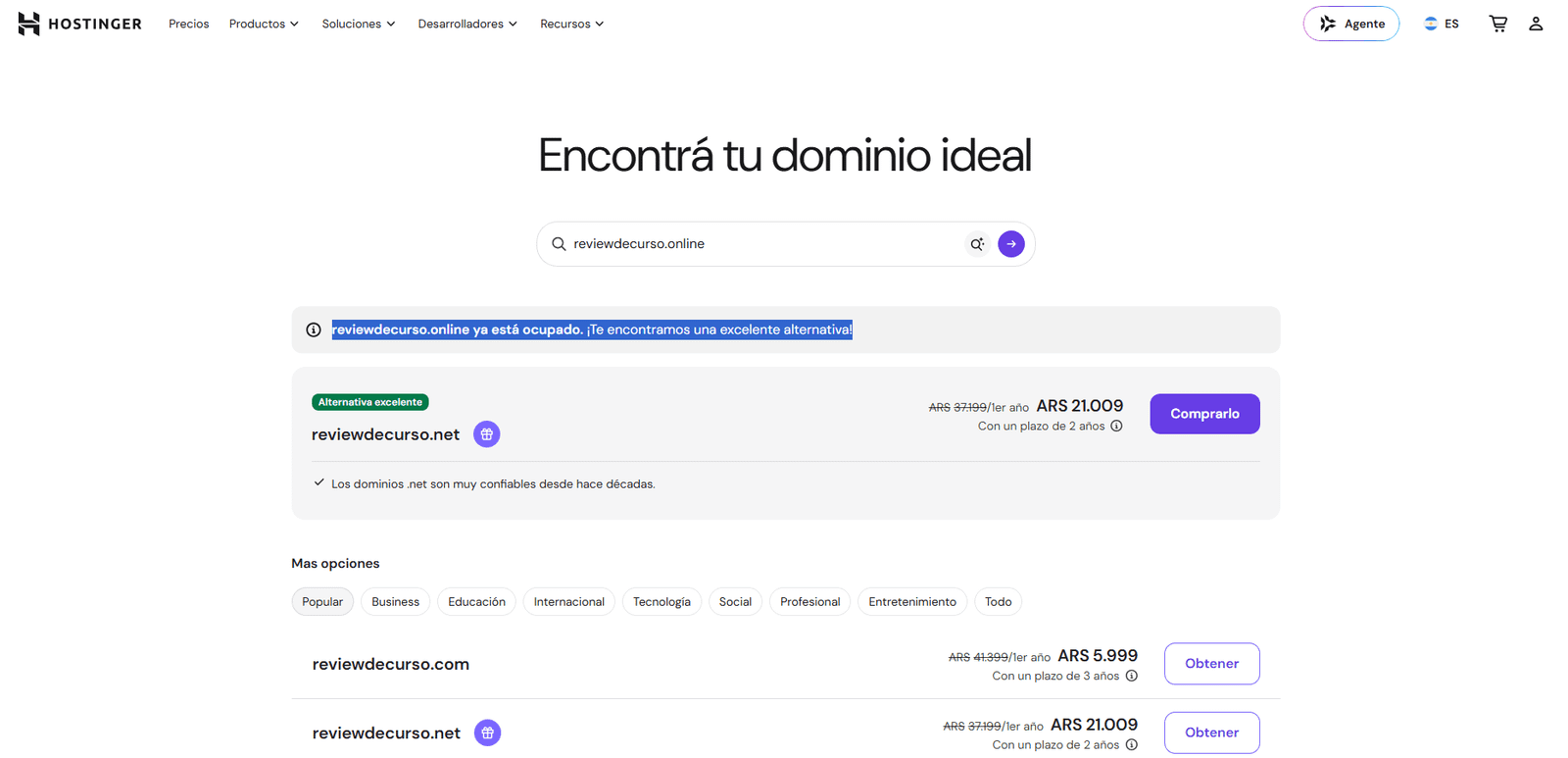
Si encontrás un nombre que te gusta y está disponible, ya tenés el primer paso resuelto. En el siguiente apartado vamos a ver cómo contratar un hosting y registrar tu dominio para empezar a construir la página.
2. Contratá un hosting y aprovechá el dominio gratuito
Ya tenés una idea para el nombre de tu página web, pero todavía necesitás algo más: un lugar donde alojarla para que otras personas puedan visitarla por Internet.
Ese lugar se llama hosting. Básicamente, es un servicio que te permite guardar los archivos, las imágenes y el contenido de tu página en un servidor conectado a Internet. Así, cuando alguien ingresa a tu dominio, puede acceder a tu sitio.
Para contratarlo, generalmente vas a elegir un plan y pagar por un período determinado, que puede ser de uno o varios años. Muchas veces, las ofertas iniciales son bastante económicas, por lo que podés empezar sin hacer una inversión demasiado grande.
En mi caso, utilizo Hostinger para alojar Review de Cursos. Por eso, voy a usar esta plataforma como ejemplo para mostrarte cómo contratar el servicio.
¿Qué plan de hosting te conviene elegir?
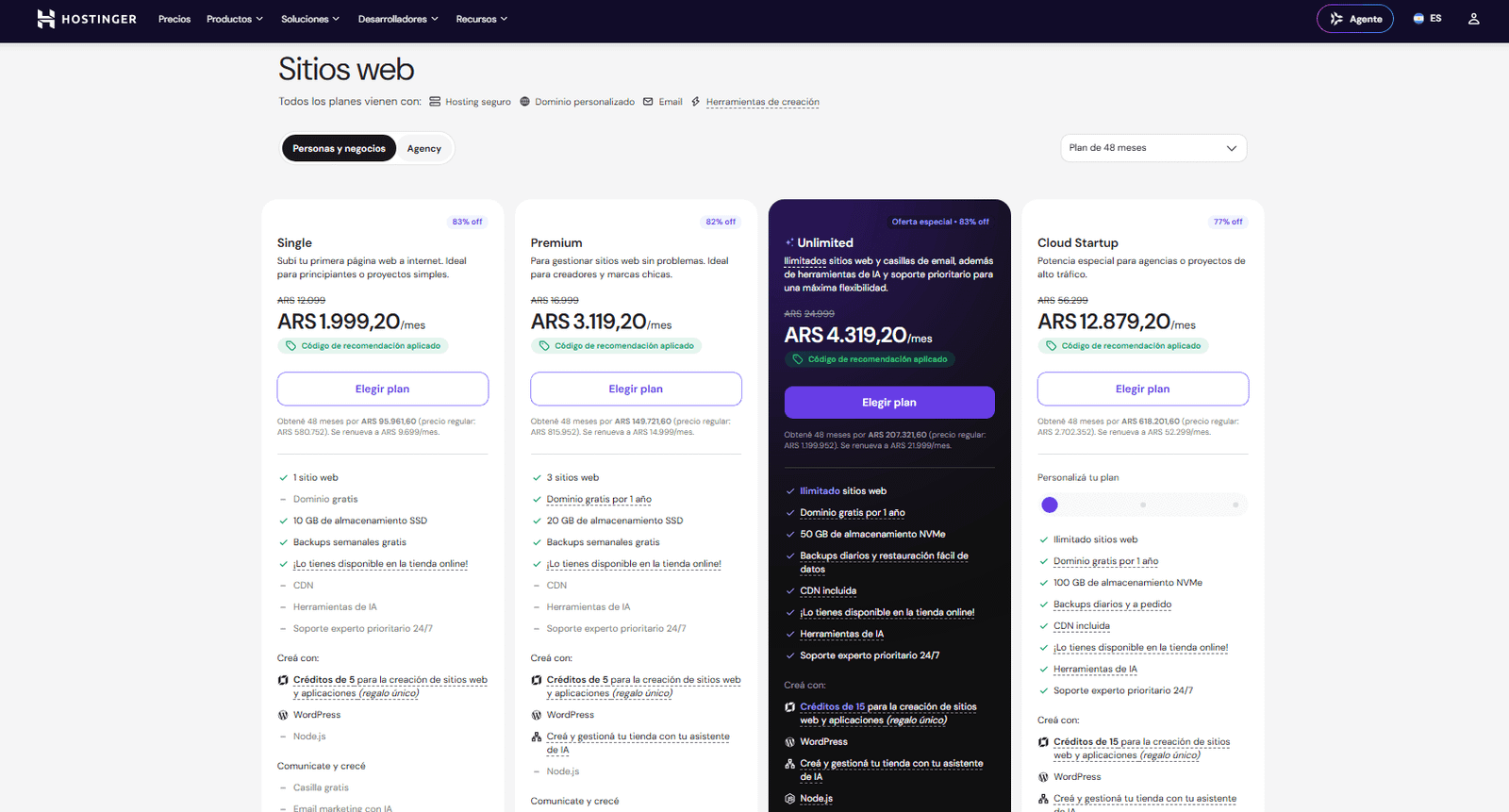
Como vas a ver, existen diferentes planes según la cantidad de páginas que quieras crear y los recursos que necesites. Algunos son más básicos, mientras que otros incluyen beneficios adicionales.
Mi recomendación para alguien que está empezando es evaluar el plan Premium. Por una diferencia de precio que puede resultar conveniente frente al plan más básico, tenés algunas ventajas que te pueden servir tanto para tu primera web como para futuros proyectos.
Yo recomiendo el plan Premium
Entre sus principales ventajas, según las condiciones de la oferta vigente, se encuentran:
- Hasta tres sitios web: podés alojar varios proyectos sin tener que contratar un hosting independiente para cada uno.
- Dominio gratis durante el primer año: si contratás un plan y un período que cumplan los requisitos de la promoción, podés registrar tu dominio sin pagar por separado el primer año.
- Dos cuentas de correo corporativo por sitio durante el primer año: podés utilizar direcciones con tu propio dominio, por ejemplo, contacto@tumarca.com, en lugar de depender de una cuenta personal de Gmail.
Tené en cuenta algo importante: el dominio gratuito y los precios promocionales no duran para siempre. El dominio se ofrece sin cargo durante el primer año cuando se cumplen las condiciones de la promoción, y tanto el hosting como el dominio tienen costos de renovación. Además, las cuentas de correo incluidas también están sujetas a las condiciones y al plazo de la oferta.
Por eso, antes de contratar, revisá el precio inicial, el período que estás pagando y cuánto cuesta renovar el servicio.
¿Cómo contratarlo?
El procedimiento es bastante sencillo:
- Entrá en la página de Hostinger, elejí tu país y revisá los planes disponibles.
- Elegí el plan que mejor se adapte a tu proyecto. En esta guía vamos a tomar como referencia el Premium.
- Seleccioná el período de contratación y revisá el precio final antes de continuar.
- Creá tu cuenta y completá el pago.
- Seguí las instrucciones. Cuando el sistema te lo solicite, elegí el dominio que querés registrar. Si tu plan cumple las condiciones de la promoción, vas a poder aprovechar el dominio gratuito durante el primer año.
Un beneficio adicional: si contratás Hostinger desde mi enlace de afiliado, podés acceder a un 20 % de descuento en tu primera compra. Si te interesa esta opción, podés consultar los planes desde acá.
En el siguiente paso vamos a instalar WordPress, la herramienta que utilizaremos para crear y administrar nuestra página web.
3. Creá tu sitio web e instalá WordPress
Si acabás de contratar tu hosting por primera vez, es probable que Hostinger te guíe automáticamente durante todo el proceso, desde la elección del dominio hasta la instalación de WordPress.
Pero si más adelante querés crear otra página web dentro de tu plan, también podés hacerlo manualmente desde el panel de control. Te muestro cómo.
Paso 1. Entrá en «Sitios web»
Desde el panel de Hostinger, buscá la opción Sitios web en la barra lateral izquierda.
Una vez ahí, vas a ver las páginas que ya tenés creadas y la opción para agregar un sitio nuevo.
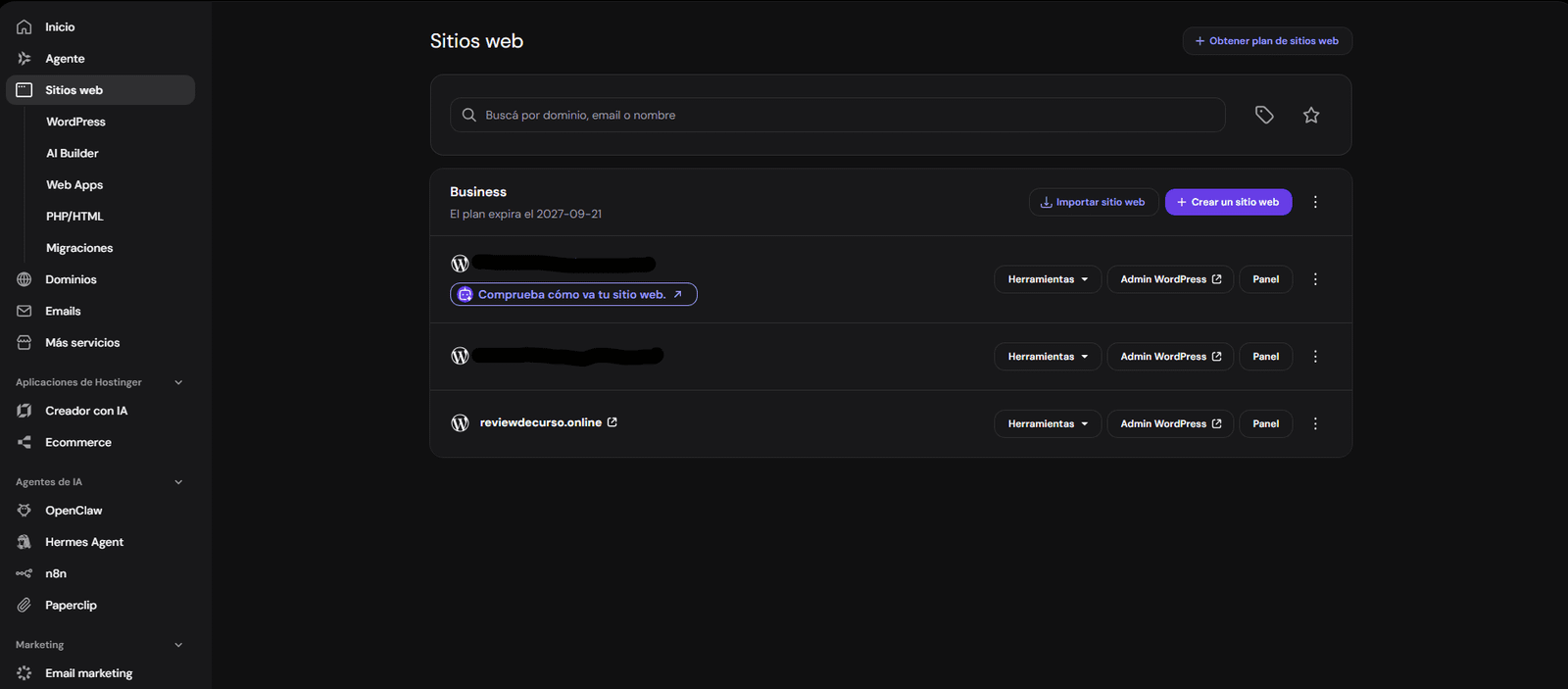
Paso 2. Elegí crear un sitio web con WordPress
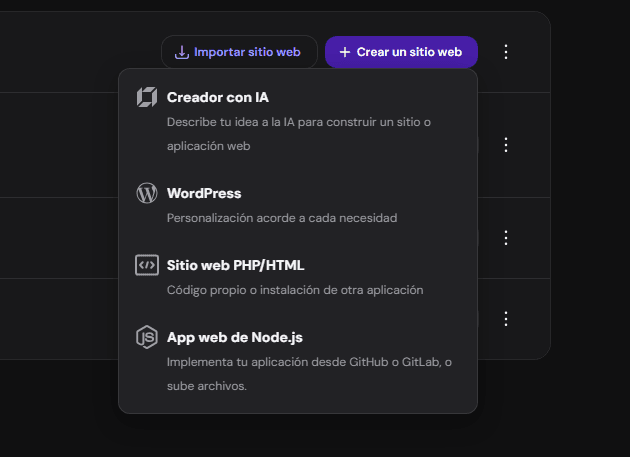
Hacé clic en Crear un sitio web. Se va a desplegar un menú con distintas opciones, entre ellas WordPress.
Hostinger también ofrece un creador de sitios con inteligencia artificial, aunque su disponibilidad puede depender del plan y de las condiciones contratadas. Para esta guía vamos a utilizar WordPress, que es la herramienta que uso en Review de Cursos.
Seleccioná WordPress para continuar.
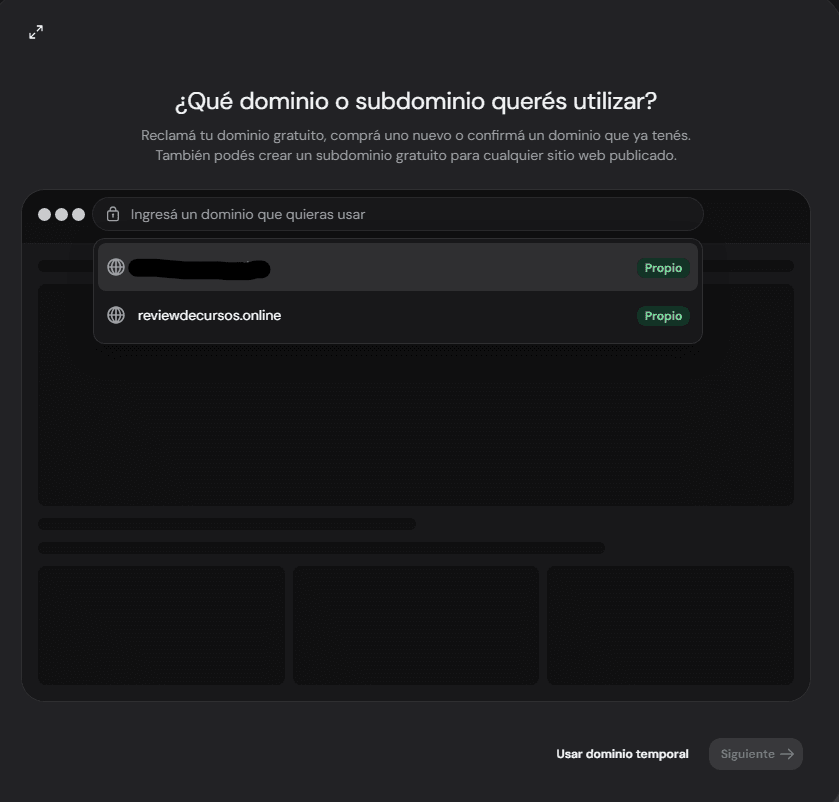
Paso 3. Seleccioná tu dominio
El sistema te va a preguntar qué dominio querés utilizar para la nueva página.
Podés elegir un dominio que ya tengas registrado, como se ve en la imagen, o utilizar un dominio temporal si la opción está disponible.
Si estás creando tu primera web y todavía no registraste un dominio, seguí las indicaciones que te muestre Hostinger durante la contratación.
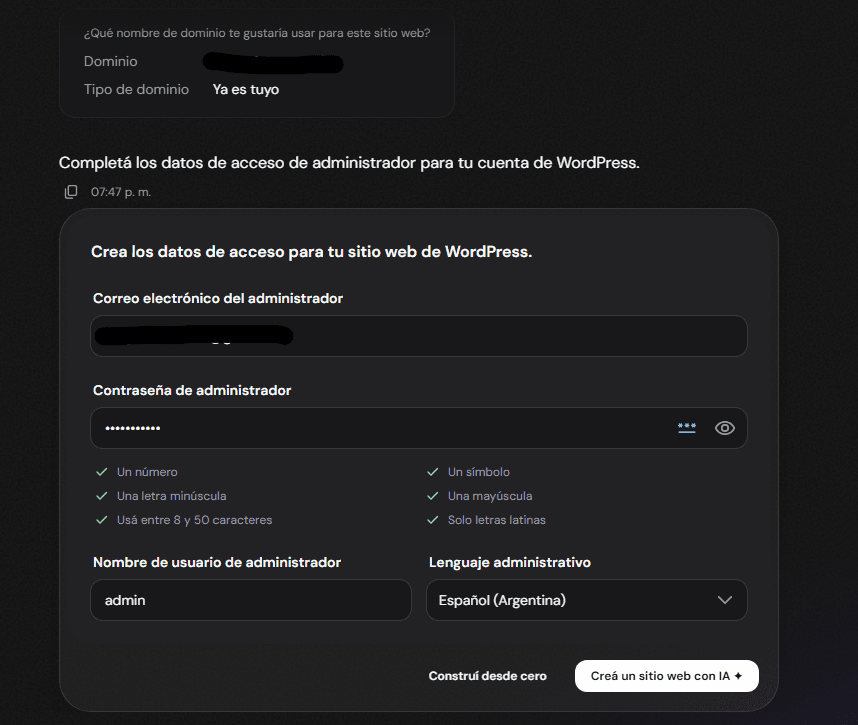
Paso 4. Completá los datos de acceso
Ahora vas a tener que configurar los datos de acceso de administrador de WordPress.
Completá el correo electrónico y elegí una contraseña segura. También vas a poder establecer el nombre de usuario y el idioma de administración.
Importante: evitá utilizar contraseñas fáciles de adivinar y guardá tus datos de acceso en un lugar seguro. Los vas a necesitar para entrar al panel desde el que vas a administrar tu página.
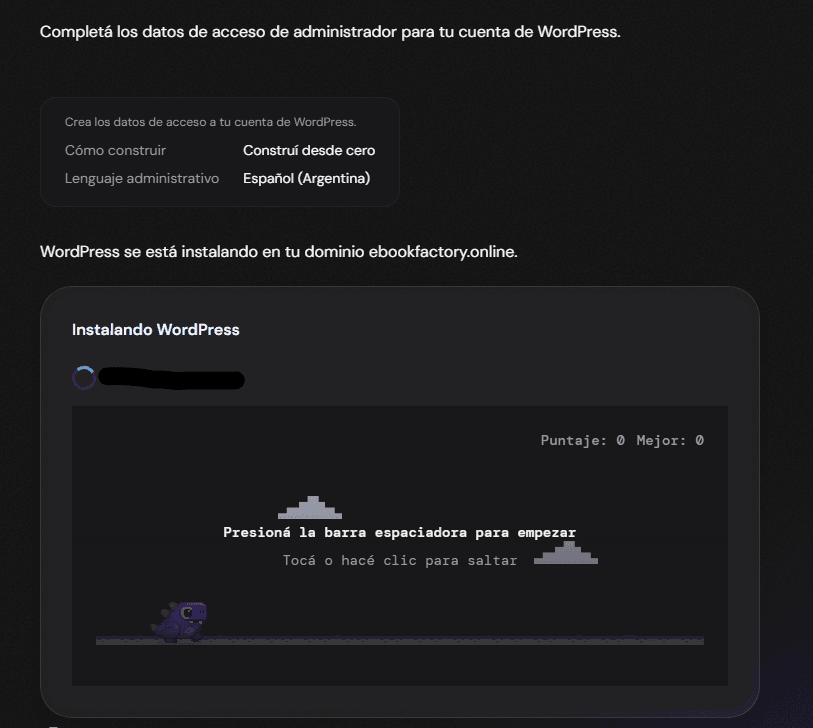
Paso 5. Esperá a que termine la instalación
Una vez que hayas completado los datos, confirmá la operación y esperá a que Hostinger instale WordPress en tu dominio.
El proceso puede tardar unos minutos. Cuando termine, vas a poder acceder al administrador de WordPress desde el panel de Hostinger, utilizando el botón Admin WordPress.
¡Listo! Ya tenés WordPress instalado y podés empezar a construir tu página web.
En el próximo apartado vamos a ver cómo elegir un diseño y personalizarlo para que tu sitio tenga el aspecto que estás buscando.
4. Ingresá al administrador de WordPress y empezá a construir tu sitio
Una vez que WordPress esté instalado, ya podés empezar a darle forma a tu página web. Para eso, tenés que ingresar al panel de administración, desde donde vas a poder cambiar el diseño, crear páginas, publicar contenido y configurar diferentes aspectos de tu sitio.
Hay dos formas de entrar.
Desde Hostinger: ingresá al panel de control, buscá la sección «Sitios web» y hacé clic en el botón «Admin WordPress» que aparece junto a tu dominio.
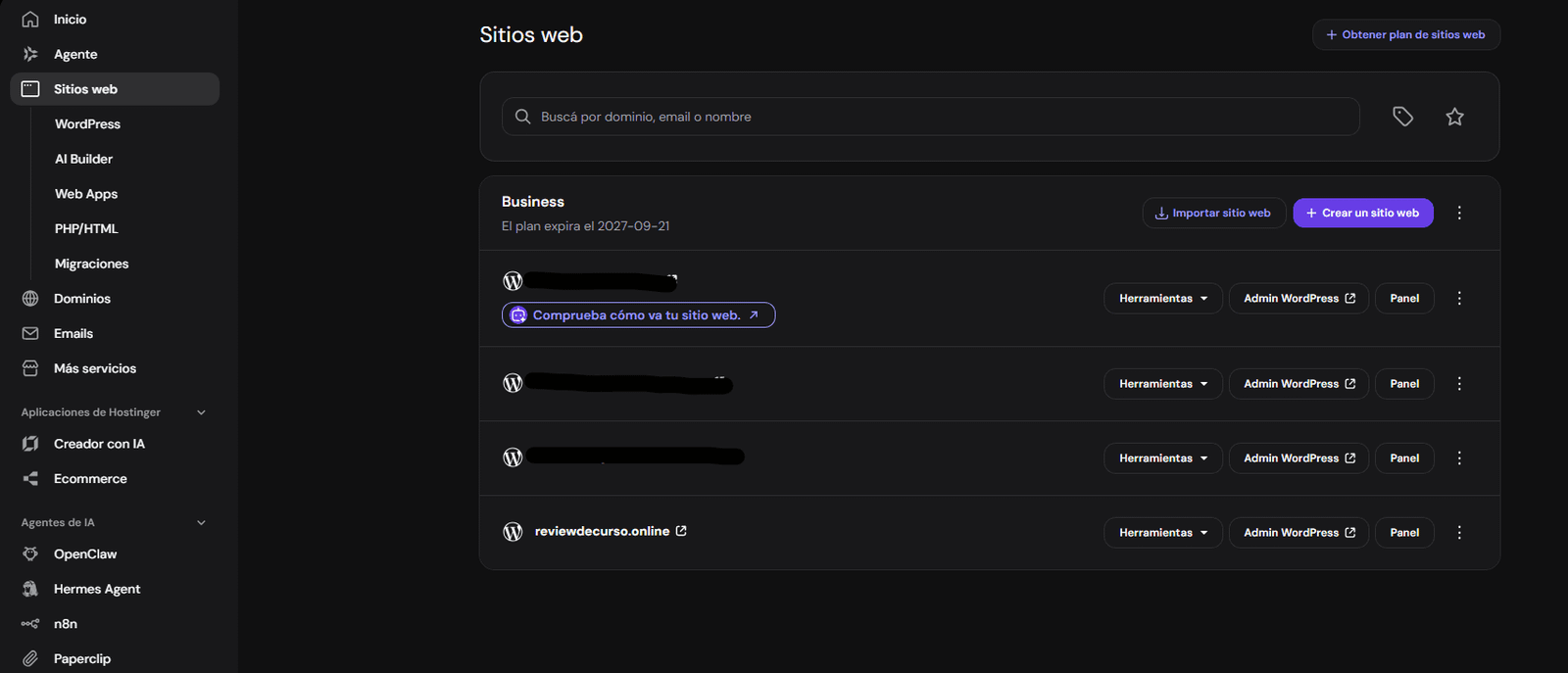
Directamente desde tu navegador: también podés entrar sin pasar por Hostinger. Para hacerlo, escribí tu dominio seguido de /wp-admin.
Por ejemplo, si tu dominio fuera mipagina.com, tendrías que ingresar a mipagina.com/wp-admin.
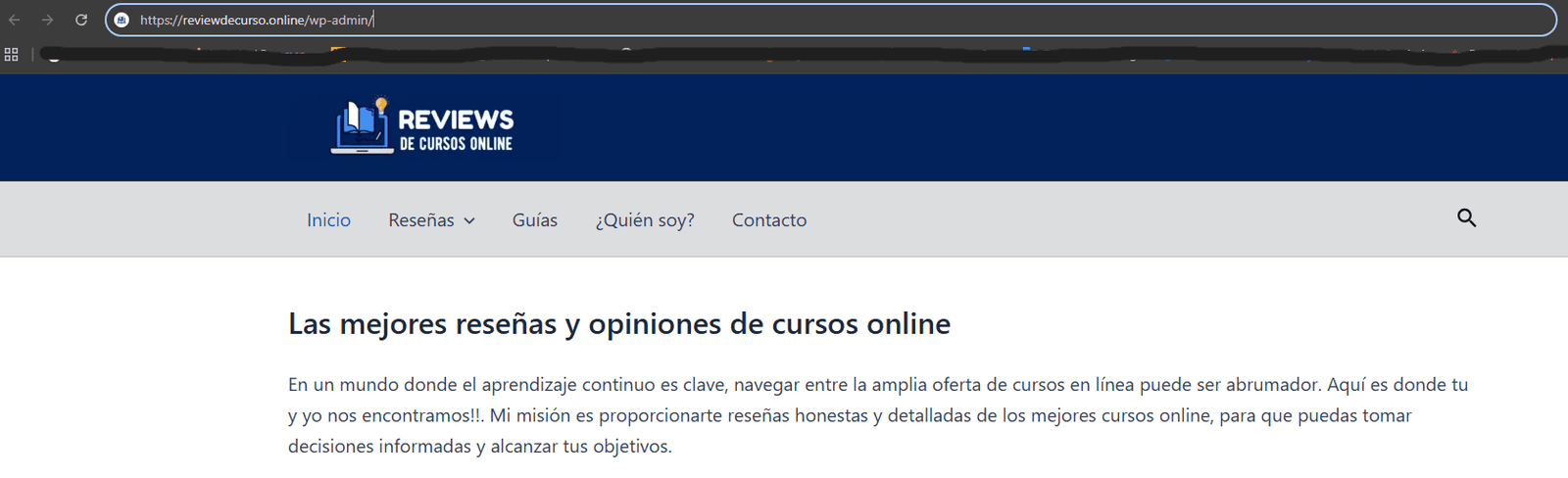
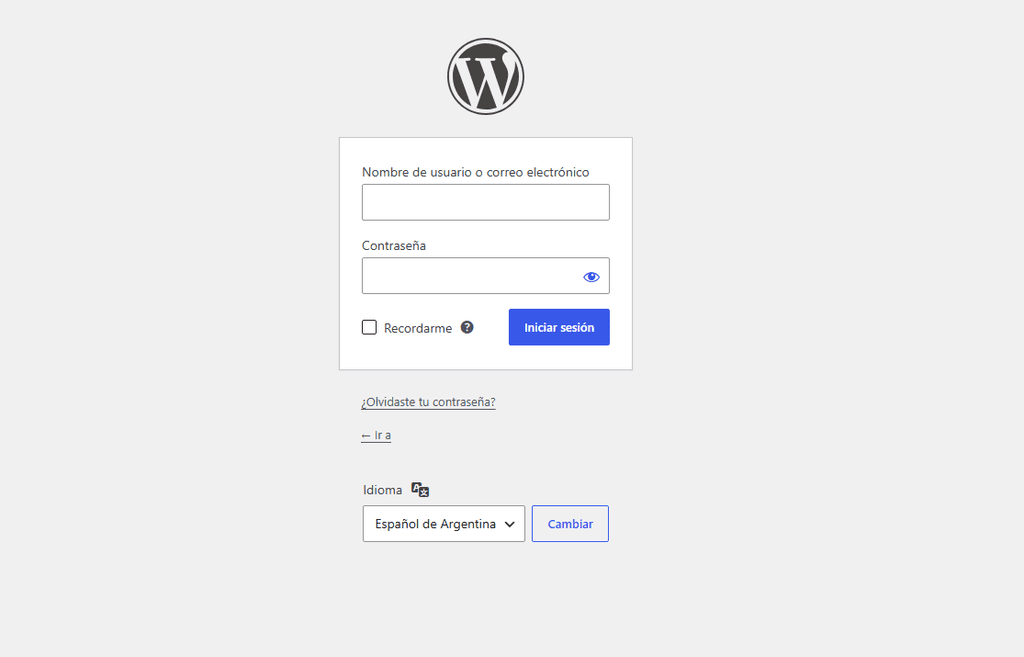
Se va a abrir la pantalla de inicio de sesión de WordPress. Ahí tenés que introducir el usuario o correo electrónico y la contraseña que configuraste durante la instalación.
Una vez que ingreses, vas a encontrar el panel desde el que vas a administrar tu página. No hace falta que vuelvas a Hostinger cada vez que quieras editarla: podés guardar la dirección de acceso en tus favoritos y entrar directamente cuando lo necesites.
Elegí un diseño e instalá un tema
Antes de empezar a crear las páginas, conviene elegir el diseño general de tu sitio. En WordPress, ese diseño se controla principalmente mediante los temas, que definen aspectos visuales como la estructura, los colores, las tipografías y la apariencia de los distintos elementos.
Para elegir uno, seguí estos pasos:
- En la barra lateral izquierda del administrador, buscá Apariencia.
- Entrá en Temas.
- Hacé clic en Agregar tema para explorar las opciones disponibles.
- Buscá un diseño que te guste y que se adapte al tipo de página que querés crear.
- Hacé clic en «Instalar» y después en «Activar» para utilizarlo.
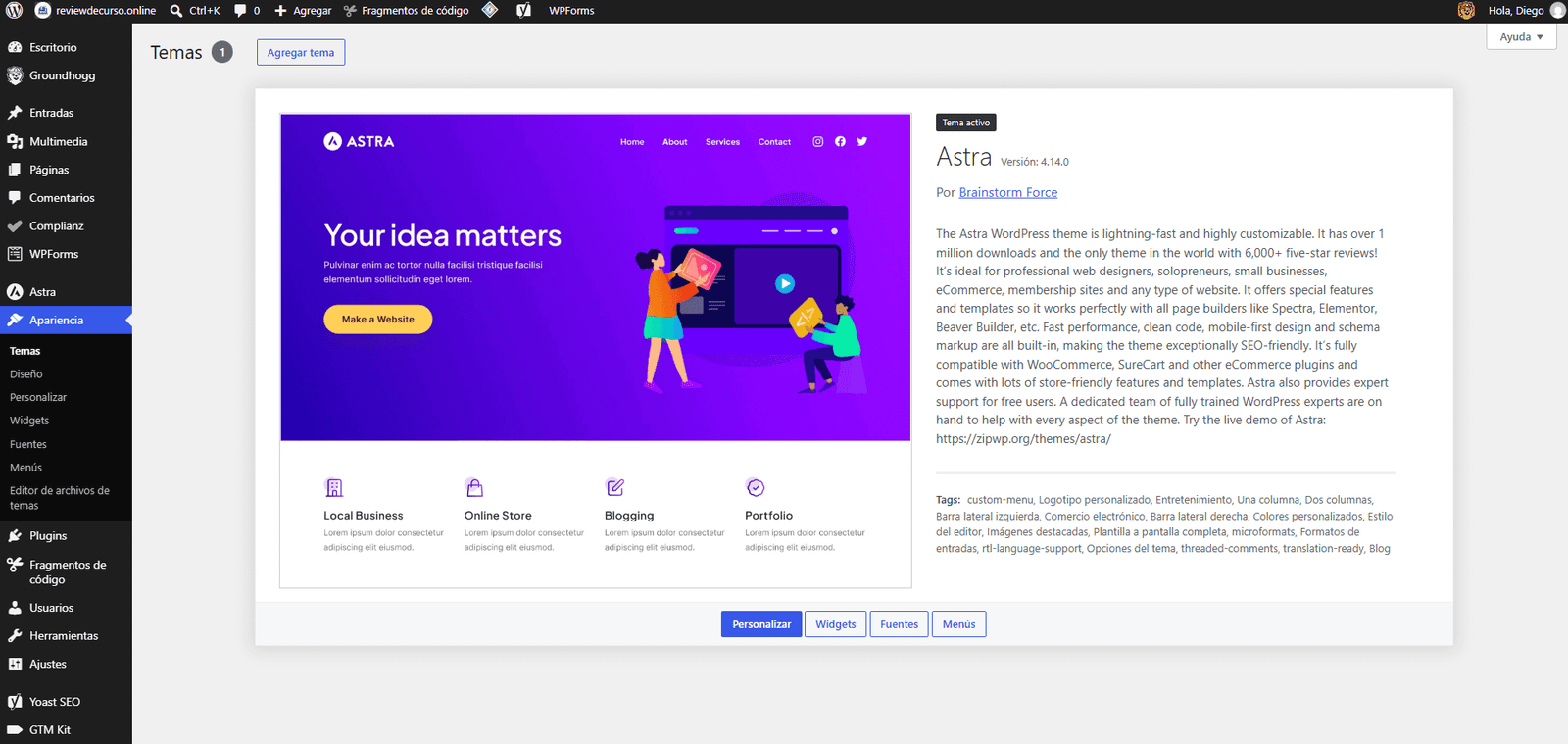
WordPress ofrece una gran variedad de temas gratuitos. Los que vienen instalados por defecto son opciones sencillas que funcionan muy bien, así que no necesitás elegir algo complicado para empezar. También podés explorar otros temas si buscás un diseño más específico.
En mi caso, utilizo Astra, un tema que permite personalizar diferentes aspectos de la página y que podés encontrar entre las opciones disponibles en WordPress.
Personalizá el diseño de tu página
Una vez que hayas elegido y activado un tema, podés empezar a adaptarlo a tu proyecto.
Volvé a Apariencia y buscá la opción Personalizar, si tu tema la ofrece. Desde ahí vas a poder modificar distintos elementos visuales, como el logotipo, los colores, las tipografías y otros aspectos de la apariencia del sitio.
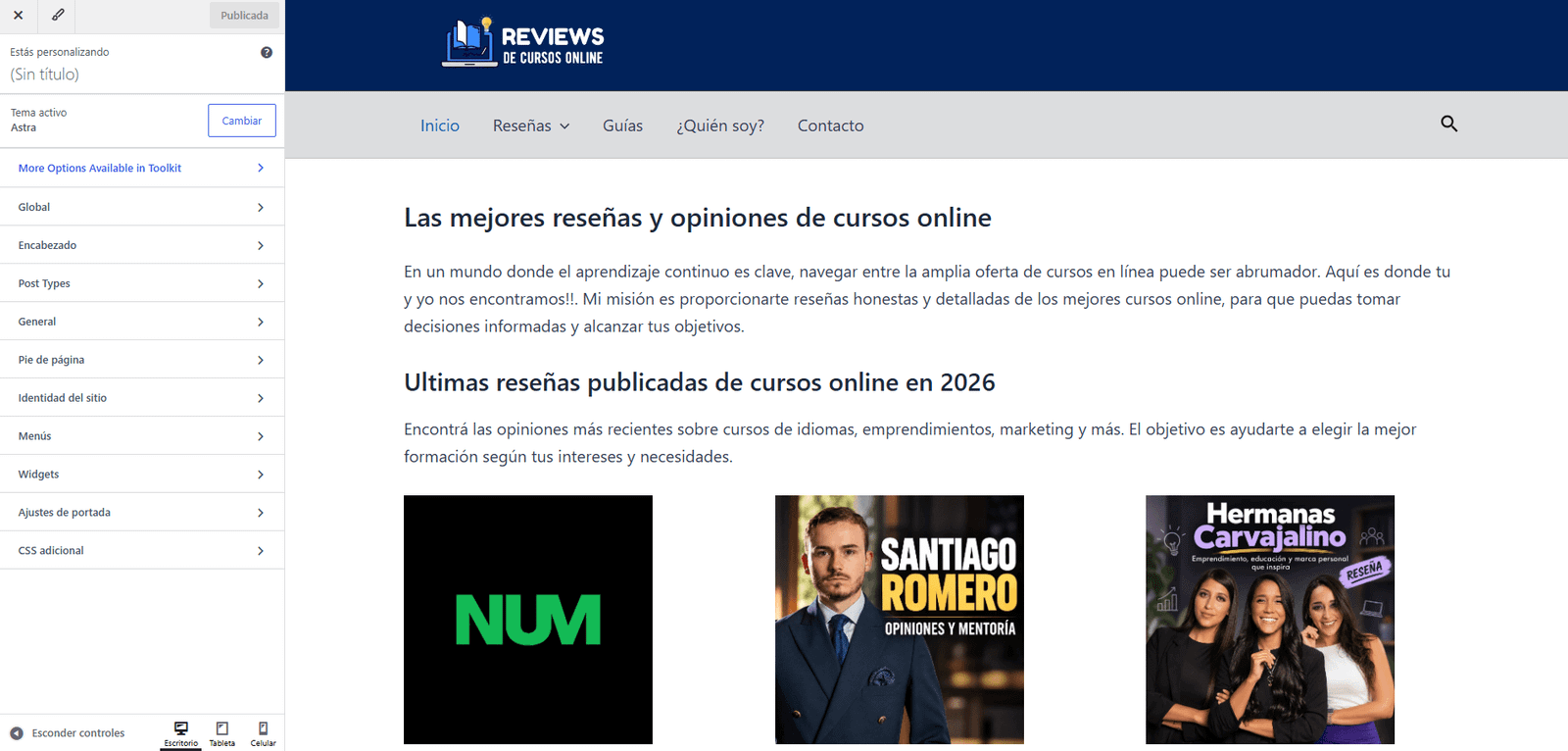
No hace falta que dejes todo perfecto desde el primer momento. Lo importante es elegir un diseño claro, que se vea bien tanto en computadoras como en celulares, y que permita a tus visitantes encontrar fácilmente lo que buscan.
Más adelante vas a poder seguir ajustando los detalles a medida que agregues contenido y tu proyecto tome forma.
5. Creá las páginas básicas y publicá tu web
Ya tenés WordPress instalado y elegiste un diseño. Ahora llega el momento de empezar a construir el contenido de tu página web.
Para comenzar, no necesitás crear un montón de páginas. Lo mejor es arrancar con una estructura sencilla e ir agregando contenido a medida que tu proyecto crezca.
¿Cómo crear una página nueva?
Desde el panel de administración de WordPress, seguí estos pasos:
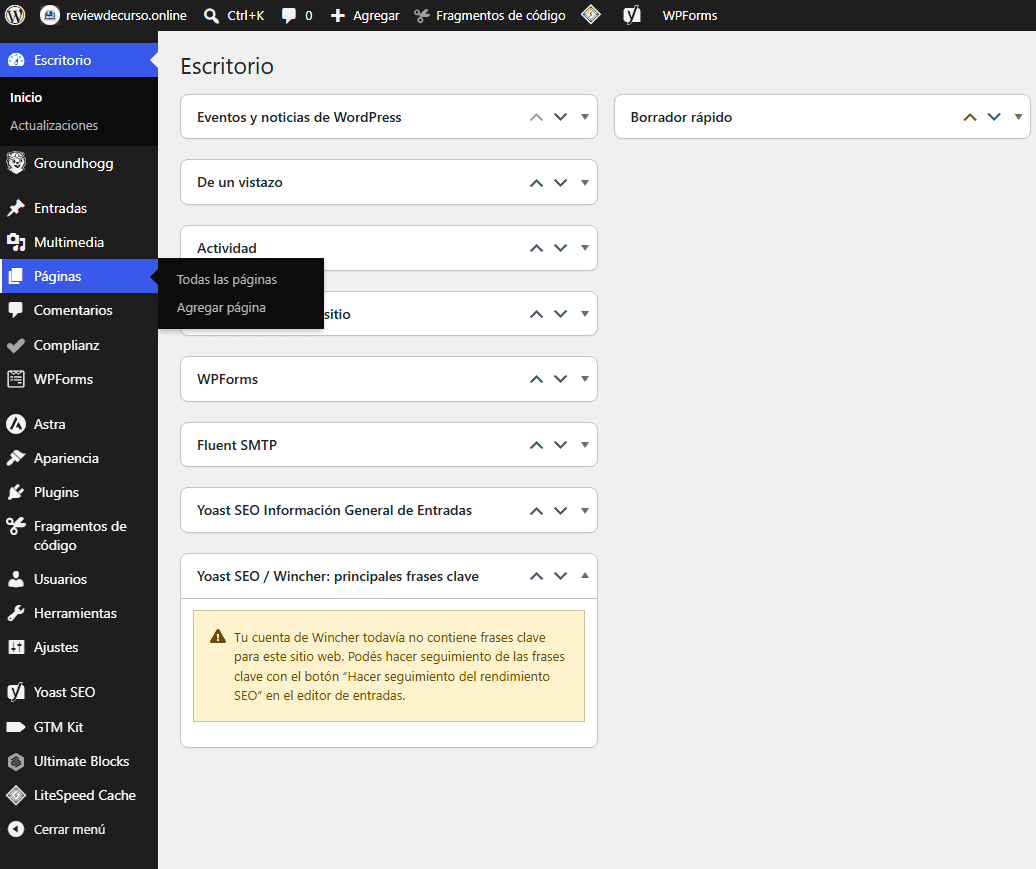
- En la barra lateral izquierda, entrá en Páginas.
- Hacé clic en Agregar página.
- Escribí el título y empezá a incorporar el contenido utilizando el editor de WordPress.
- Cuando tengas lista la página, hacé clic en Publicar. Podés guardarla como borrador si todavía no querés que esté disponible para los visitantes.
¿Qué páginas conviene crear al principio?
Depende del tipo de proyecto que tengas, pero para empezar te recomiendo estas:
- Inicio: es la página principal de tu sitio. Tiene que explicar quién sos, qué ofrecés o de qué trata tu proyecto.
- Sobre mí o sobre nosotros: sirve para presentarte, contar tu experiencia y explicar quién está detrás de la página.
- Servicios o productos: si ofrecés algo, podés utilizar esta página para explicar qué es, cómo funciona y qué beneficios tiene.
- Contacto: permite que las personas sepan cómo comunicarse con vos.
No todas son imprescindibles para cualquier proyecto. Por ejemplo, si estás creando una página personal, quizás no necesites una sección de servicios. Adaptá la estructura a tus objetivos.
Organizá el contenido con títulos y subtítulos
Cuando escribas una página, no te limites a poner todo el texto seguido. Utilizá títulos y subtítulos para organizar la información y facilitar la lectura.
En WordPress podés elegir distintos niveles de encabezado. Los más importantes son:
- H1: es el título principal de la página. Como regla general, utilizá un solo H1 que describa claramente el tema principal.
- H2: sirve para dividir el contenido en grandes secciones o bloques.
- H3: se utiliza para desarrollar un apartado dentro de una sección H2.
Por ejemplo, si estás creando una página para presentar tu servicio de diseño web, la estructura podría ser así:
H1: Diseño de páginas web para negocios
- H2: Qué incluye el servicio
- H3: Diseño adaptable a celulares
- H3: Configuración inicial de WordPress
- H2: Cómo es el proceso de trabajo
- H3: Primera reunión
- H3: Diseño y publicación
- H2: Preguntas frecuentes
La idea es mantener una jerarquía lógica: los H3 desarrollan temas dentro de un H2, y los H2 organizan el contenido bajo el título principal. No elijas los encabezados solamente por su tamaño o apariencia; cada nivel cumple una función.
¿Y cómo se configura la página de inicio?
Una vez que hayas creado tu página principal, podés indicarle a WordPress que la utilice como portada del sitio.
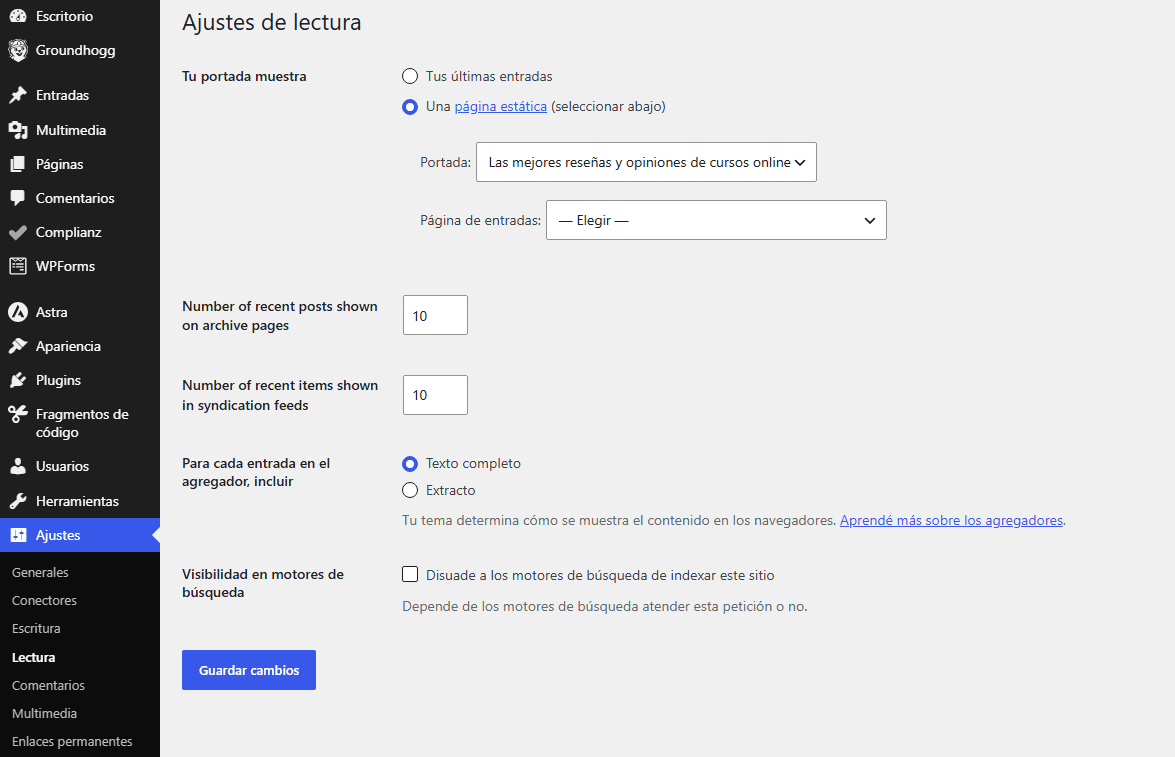
Para hacerlo, entrá en Ajustes → Lectura y buscá la opción que permite configurar la página de inicio. Seleccioná «Una página estática» y elegí la página que creaste para ese propósito. Guardá los cambios.
¡Y listo! Ya tenés las bases para publicar tu página web.
Más adelante podés aprender a crear entradas para un blog, organizar el contenido con categorías y etiquetas, instalar plugins que faciliten ciertas actividades y trabajar el SEO para que tus páginas puedan aparecer en Google. Pero para empezar, lo importante es tener un sitio claro, bien organizado y con la información necesaria para tus visitantes.
6. Últimos consejos importantes
Ya tenés tu página web en funcionamiento, pero antes de darla por terminada, hay algunas cosas que conviene tener en cuenta para mantenerla segura y evitar problemas en el futuro.
Hacé copias de seguridad de tu web
Una copia de seguridad, también conocida como backup, es una copia de los archivos y la base de datos de tu página. Si algo sale mal, por ejemplo, después de una actualización o por un error que cometiste al modificar el sitio, podés utilizarla para recuperar una versión anterior.
Algunos planes de Hostinger incluyen copias de seguridad automáticas, aunque la frecuencia depende del plan contratado. Revisá qué incluye el tuyo y cada cuánto se realizan los backups.
Mi recomendación es que no dependas únicamente de una copia de seguridad: cuando vayas a hacer cambios importantes en tu página, asegurate de tener una copia reciente y, si es posible, guardá también una copia fuera del hosting.
Mantené WordPress, los temas y los plugins actualizados
WordPress recibe actualizaciones que pueden incorporar mejoras, corregir errores y solucionar vulnerabilidades de seguridad. Lo mismo sucede con los temas y los plugins que utilizás en tu web.
Por eso, revisá periódicamente si hay actualizaciones disponibles e instalalas. Antes de hacer cambios importantes, asegurate de contar con un backup reciente y comprobá después que todo siga funcionando correctamente.
También es recomendable eliminar los temas y plugins que ya no utilizás, especialmente si están desactualizados.
Utilizá contraseñas seguras
Elegí una contraseña difícil de adivinar para acceder al administrador de WordPress y evitá utilizar la misma en diferentes servicios. Si varias personas van a administrar tu página, creá un usuario para cada una en lugar de compartir tus credenciales.
Comprobá que tu web tenga HTTPS
Cuando contratás un hosting, normalmente podés activar un certificado SSL para que tu sitio utilice HTTPS. Esto permite cifrar la conexión entre tu página y sus visitantes.
Comprobá que tu web se abra con https:// y que el certificado esté activo. Hostinger incluye certificados SSL en sus planes de hosting compatibles, aunque conviene verificar su configuración después de instalar WordPress.
No intentes hacerlo todo el primer día
Al principio puede parecer que hay muchísimas cosas por aprender, pero no necesitás dominar WordPress para tener una página web funcionando.
Empezá con una estructura sencilla, publicá la información más importante y después mejorá el diseño, agregá contenido y explorá nuevas herramientas a medida que las necesites.
Lo importante es tener una web funcional y empezar a construir sobre esa base. Con el tiempo vas a ir aprendiendo a aprovechar mejor todas las posibilidades que ofrece WordPress.
Te deseo lo mejor!!